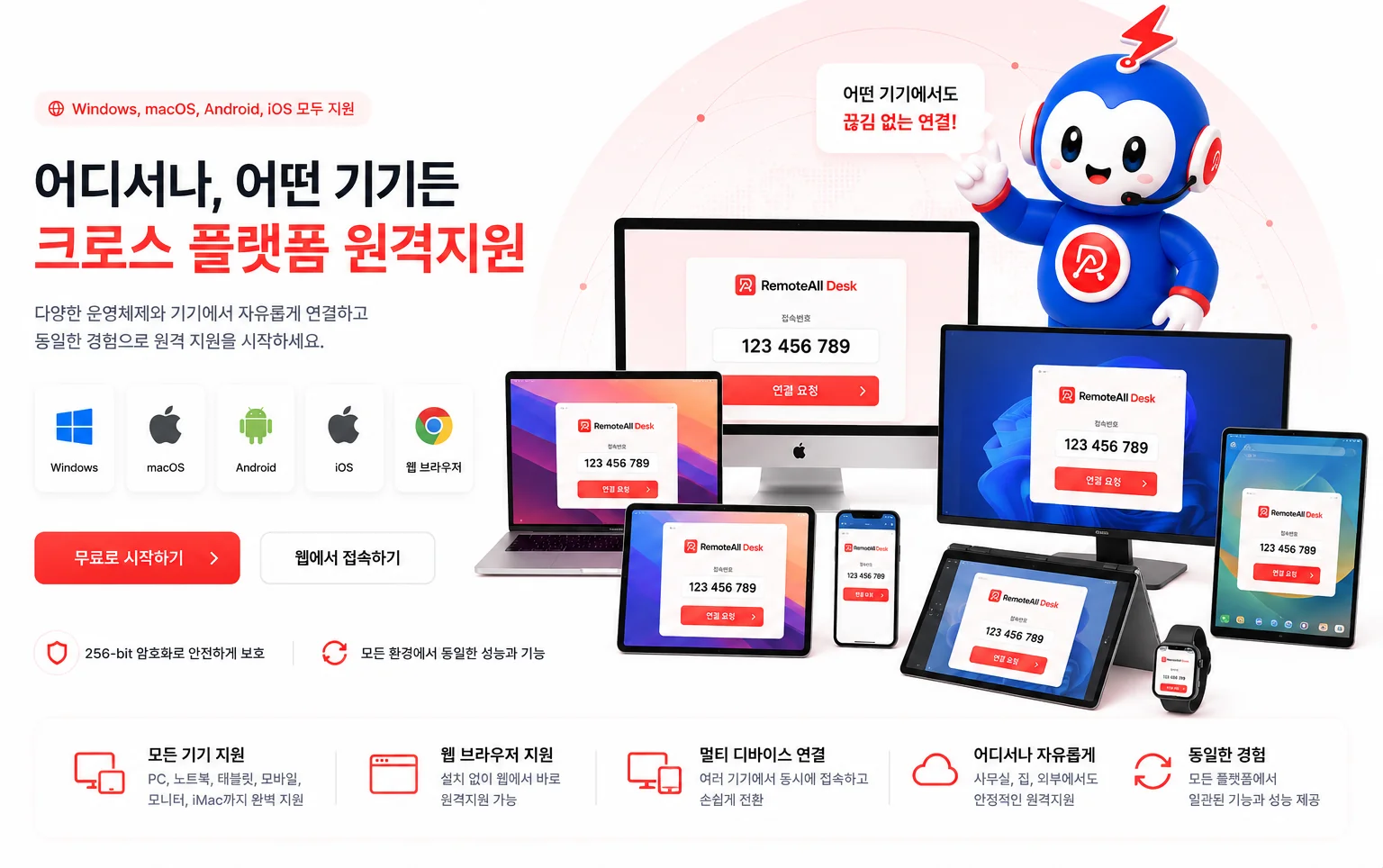
RemoteAll Desk — 어디서나 어떤 기기든 빠르고 안전한 크로스 플랫폼 원격지원
원격지원 업무 흐름접속번호부터 승인까지
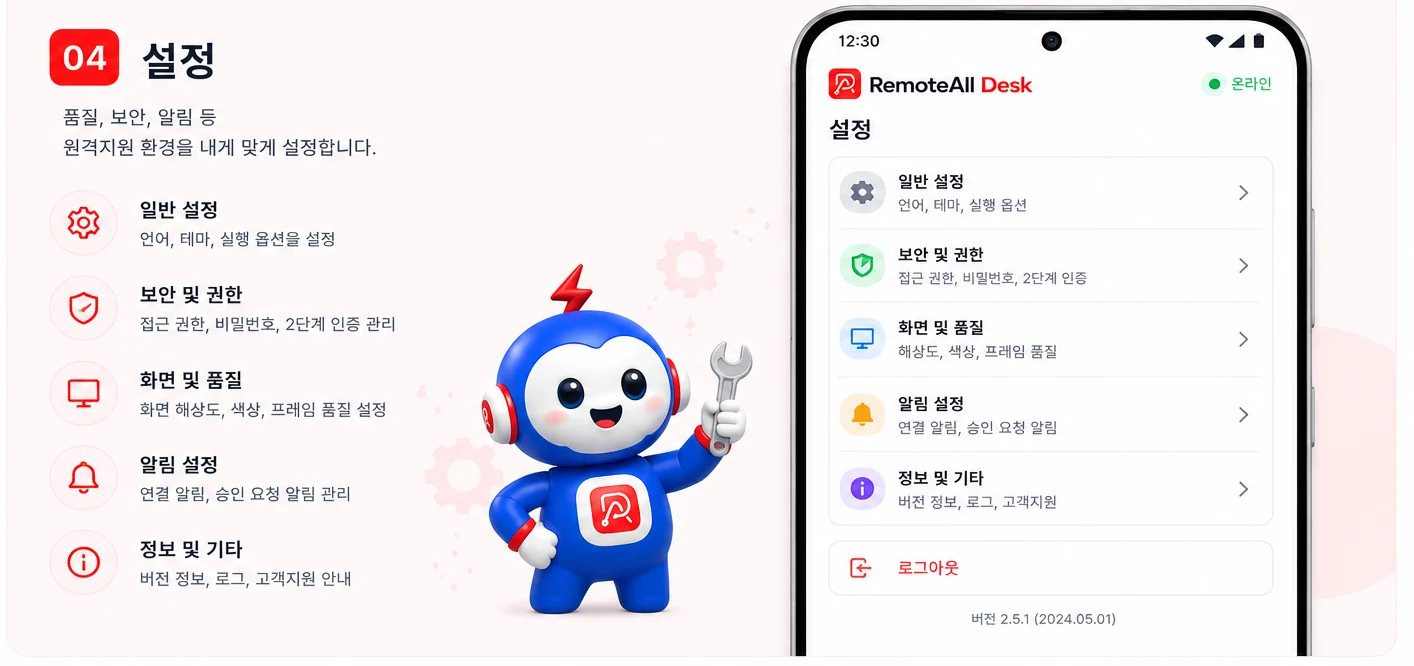
접속번호부터 승인까지
첫 화면에서 바로 처리합니다
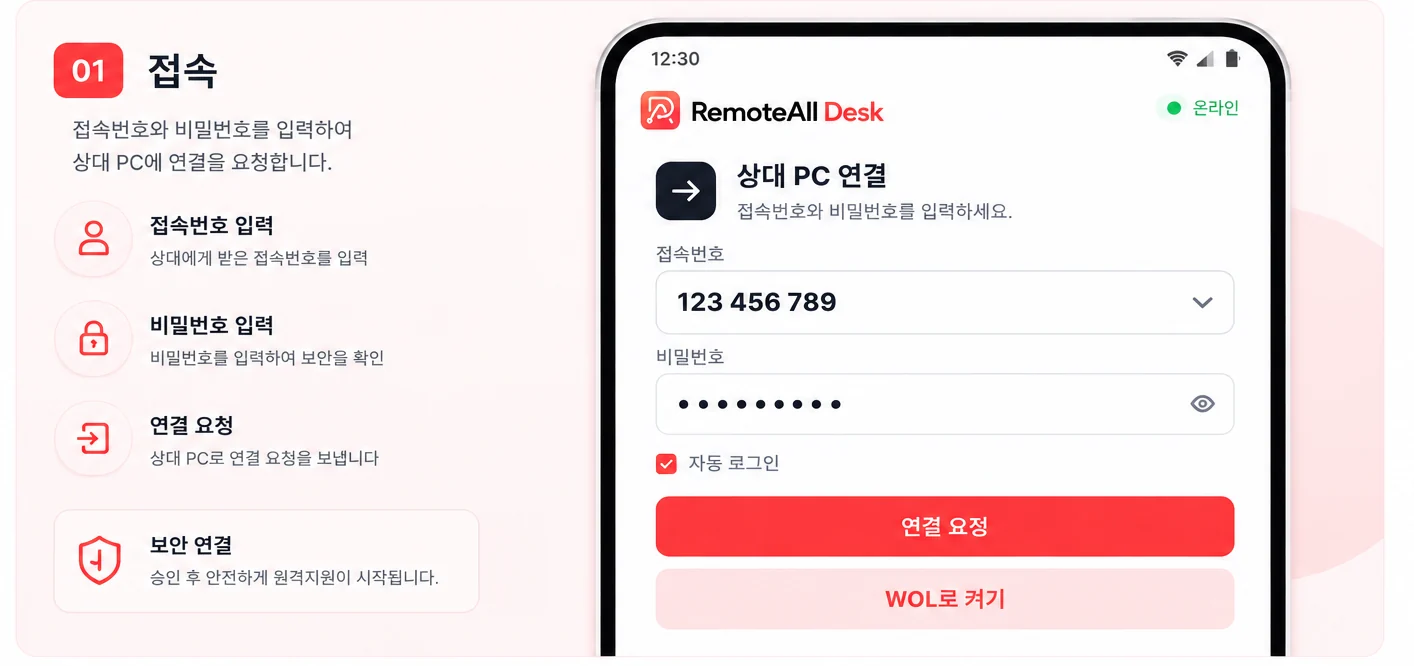
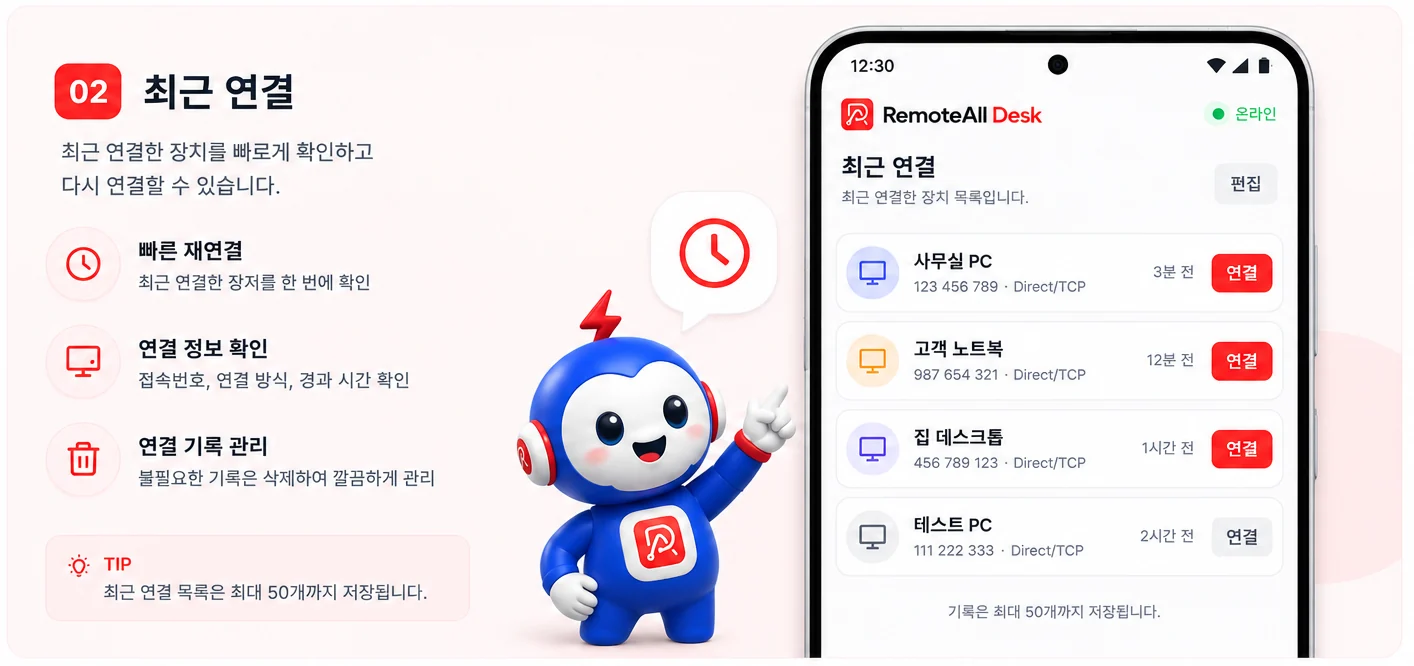
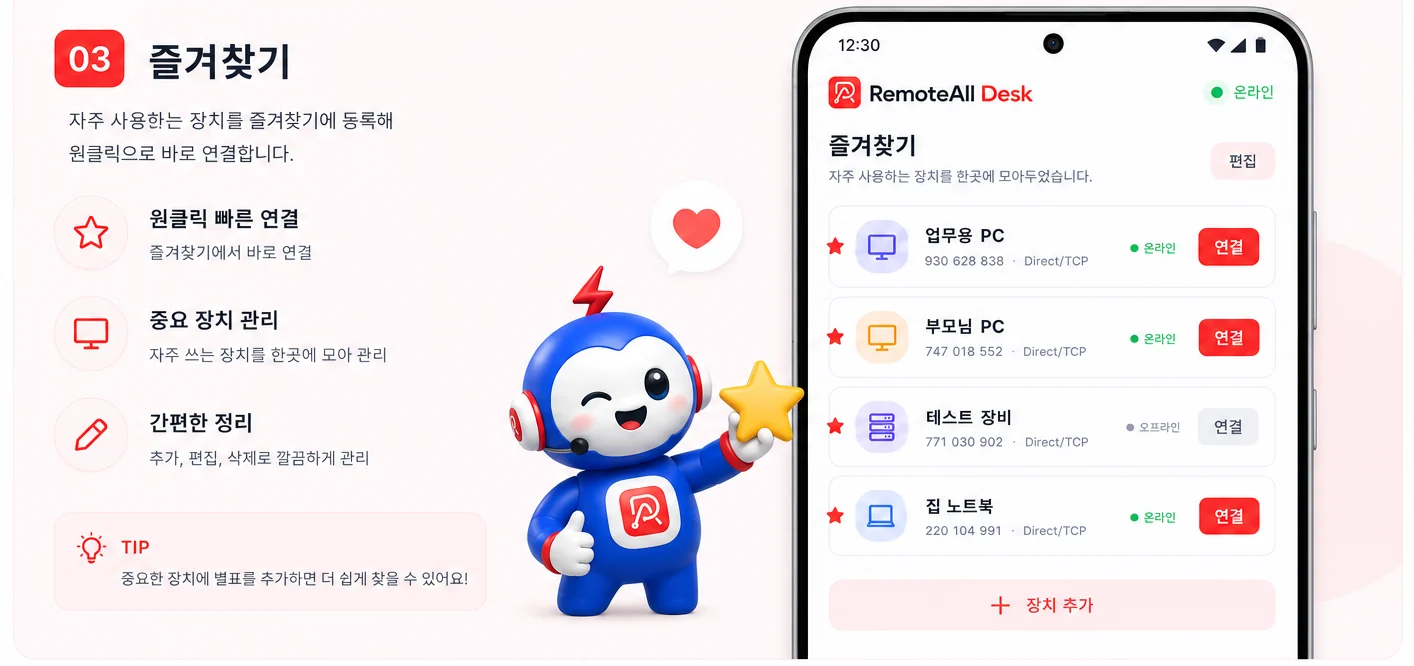
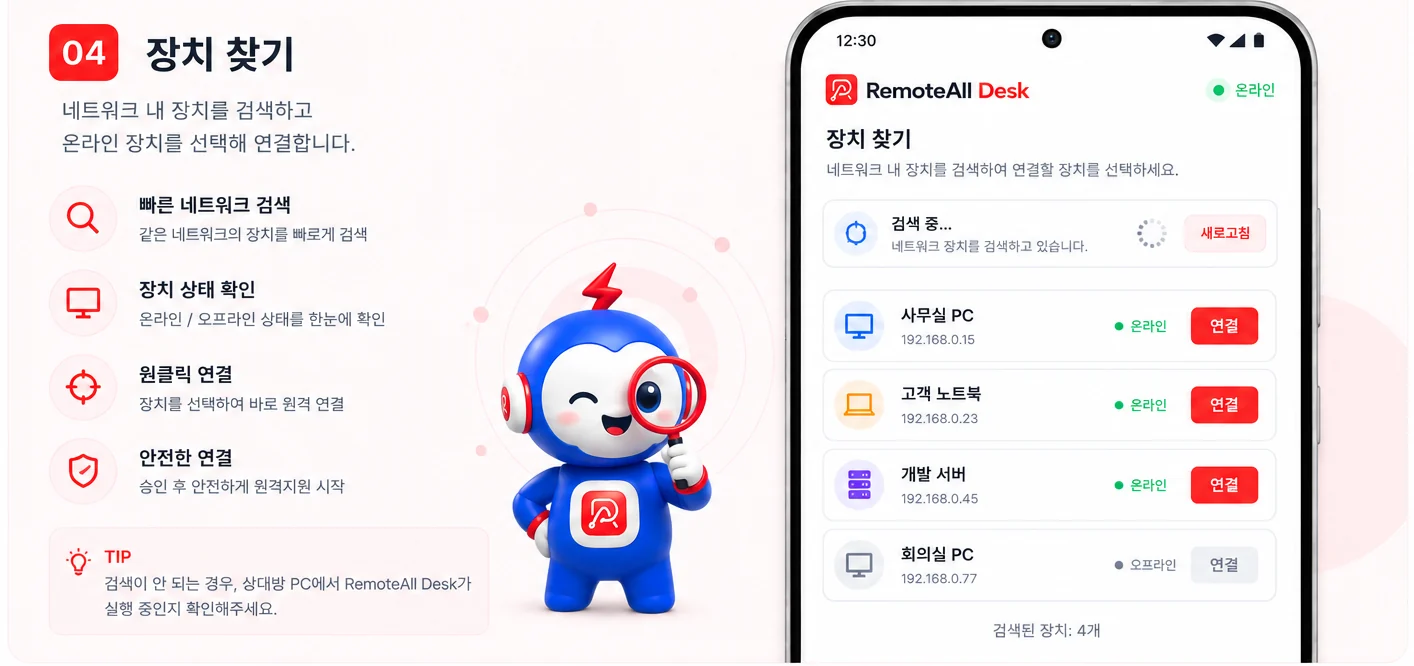
내 접속번호 공유, 상대방 PC 연결, 승인 요청 확인을 한 화면에서 빠르게 진행할 수 있습니다.
지원받는 사람도, 지원하는 사람도
쉽게 이해할 수 있습니다
빠른 요청
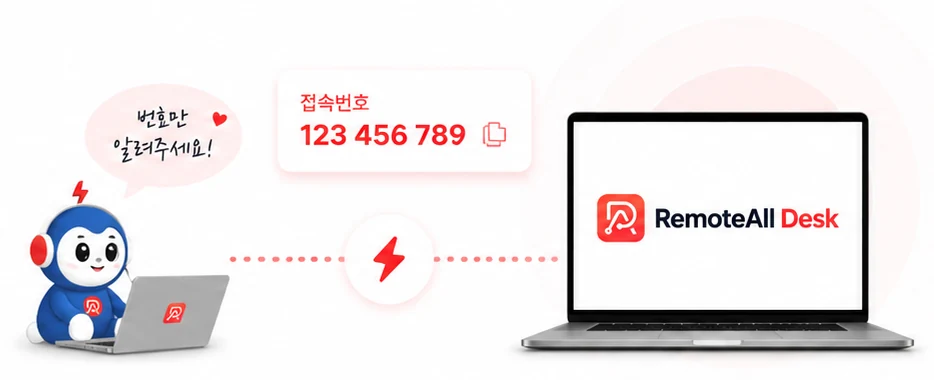
접속번호만 전달하면 지원 요청을 바로 시작할 수 있습니다.
안전한 승인
상대방이 허용한 세션만 연결되어 안심하고 지원합니다.
간단한 사용
복잡한 설정 없이 안내에 따라 연결하고 문제를 해결합니다.
필수 기능 제공
화면 제어, 채팅, 파일 전송 등 원격지원에 필요한 기능을 제공합니다.
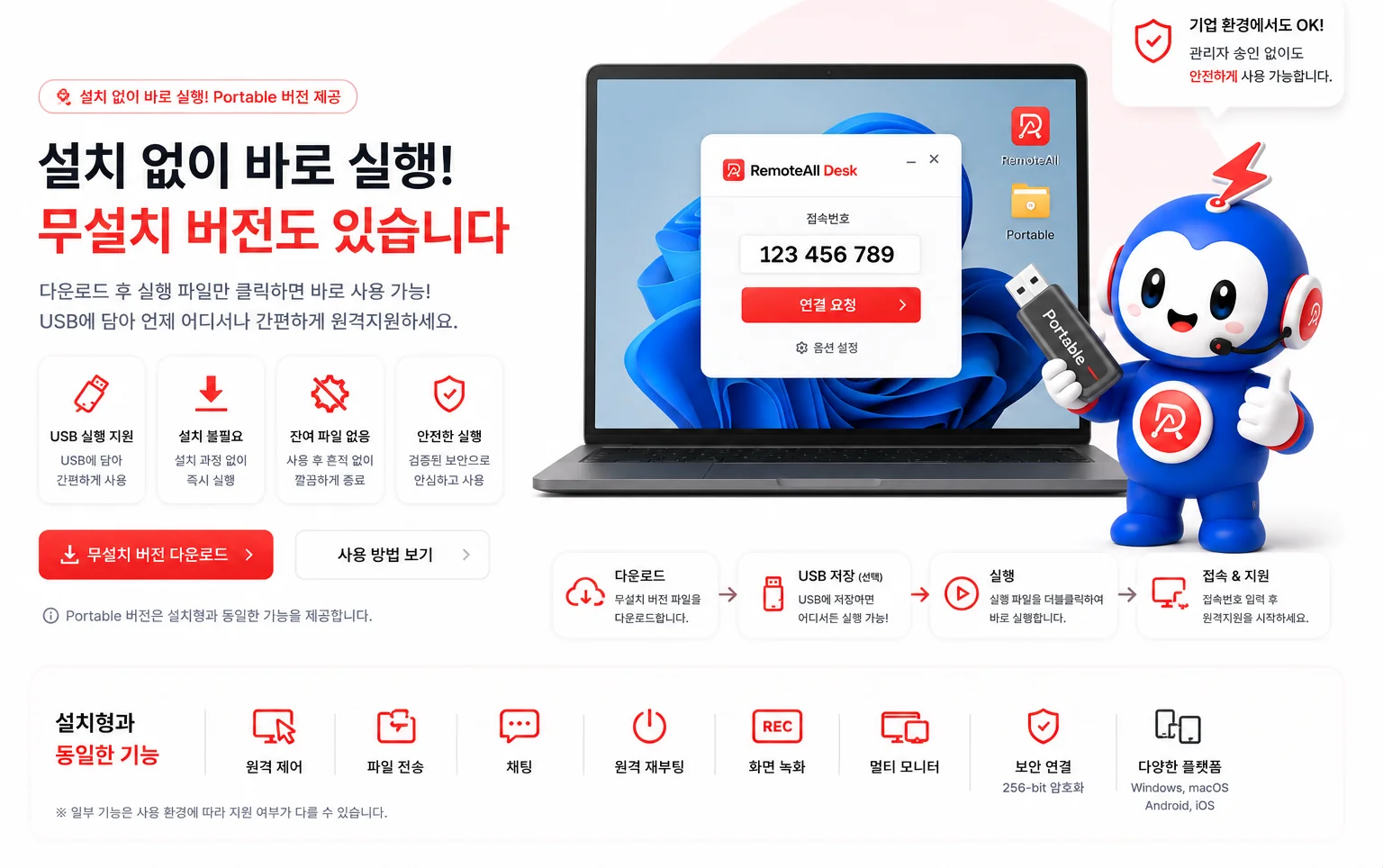
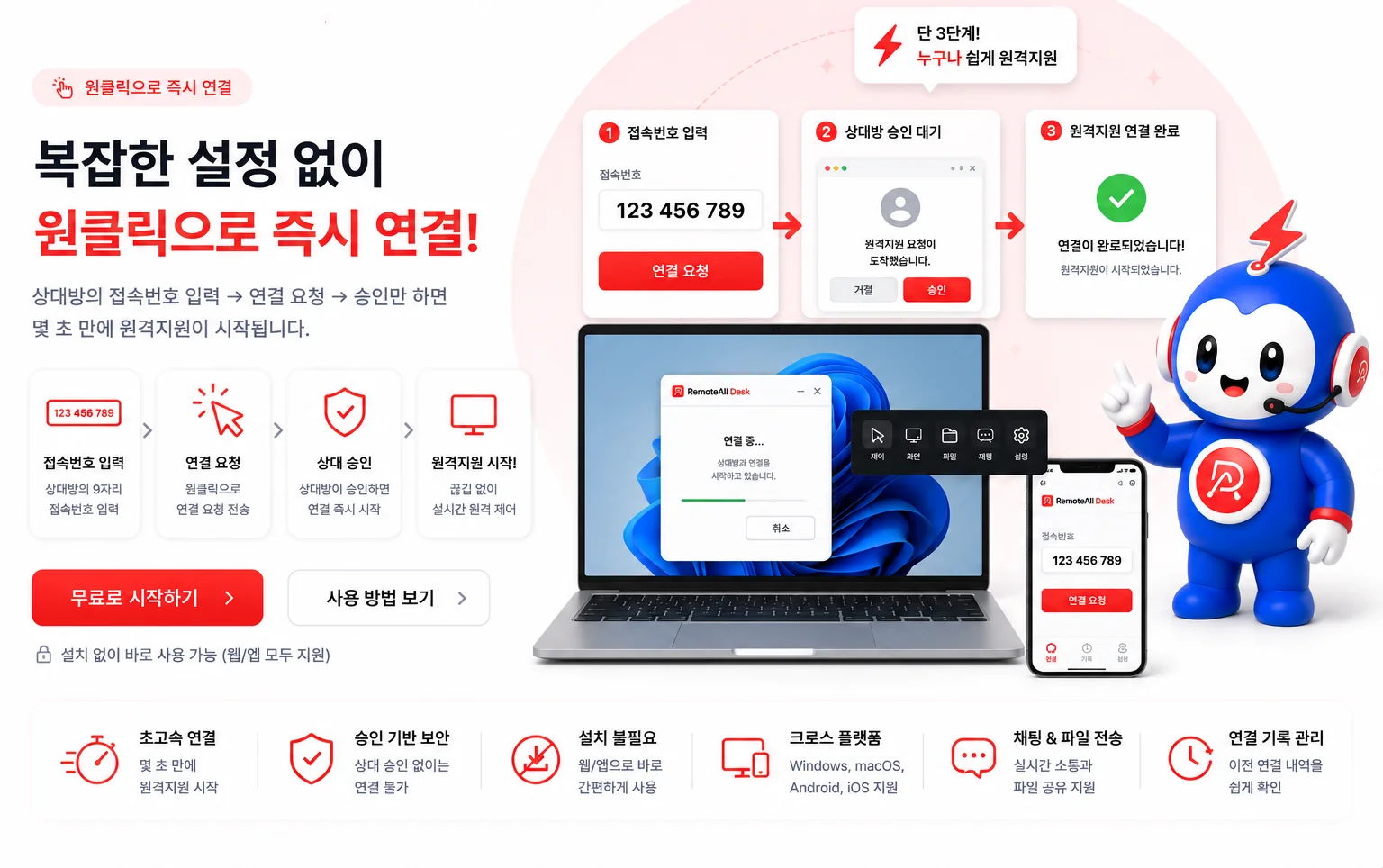
접속번호만 있으면 3단계로 연결됩니다
번호 공유, 사용자 승인, 원격지원 시작까지 단순한 흐름으로 진행됩니다.
-
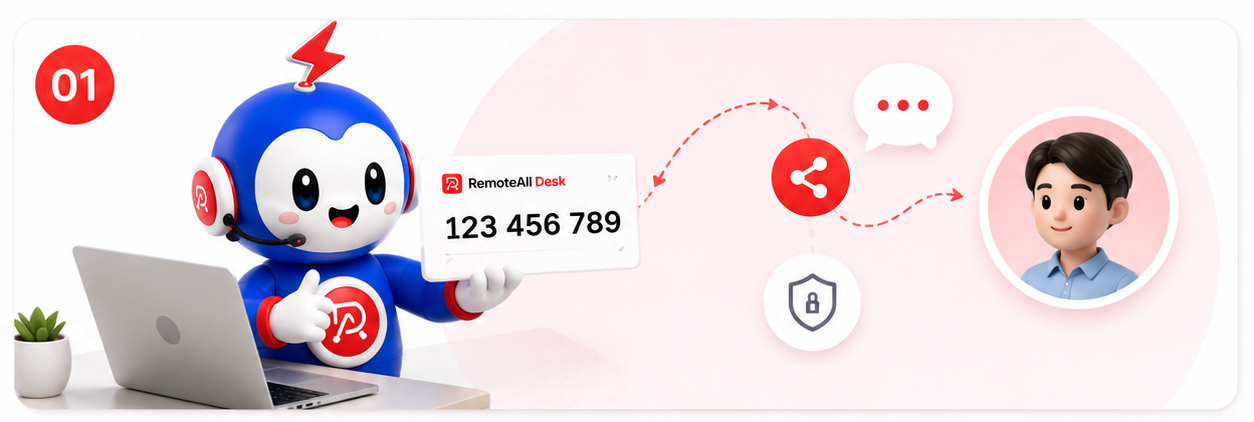
접속번호 전달
지원받을 PC의 9자리 접속번호를 상담원이나 담당자에게 공유하세요.
-
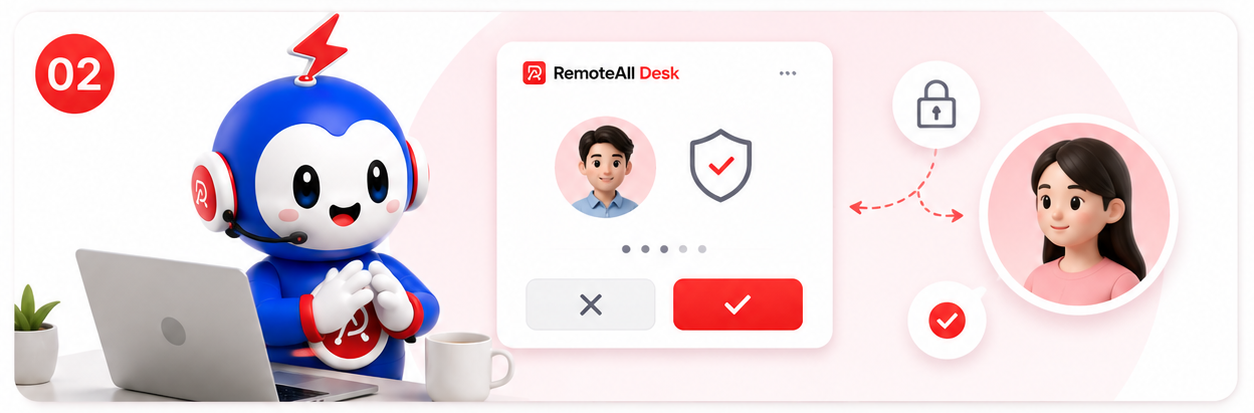
연결 요청 승인
요청 내용을 확인한 뒤 허용하면 안전한 원격 세션이 열립니다.
-
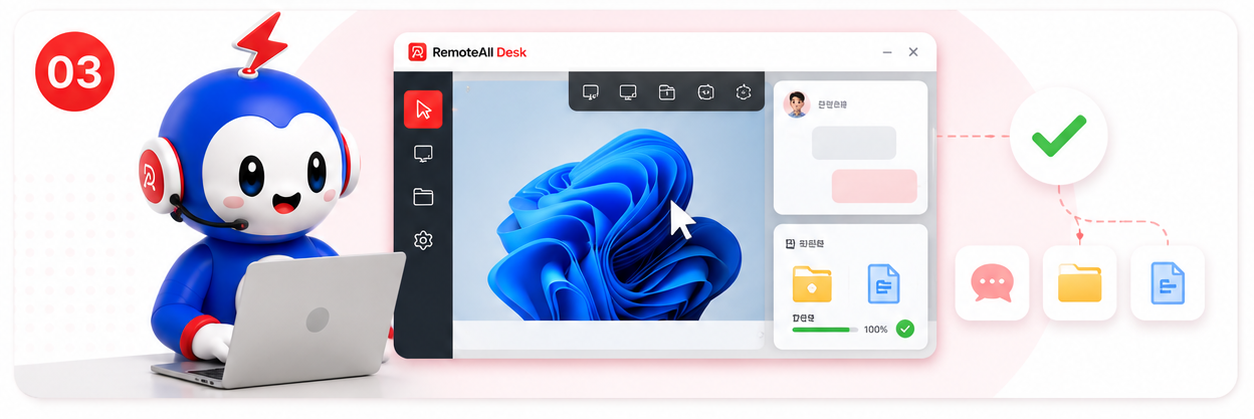
원격지원 시작
화면을 함께 보며 문제 확인, 설정 변경, 파일 전송을 진행합니다.
원격지원에 필요한 기능을 한곳에 담았습니다
상담, 점검, 파일 확인, 여러 화면 제어까지 실제 지원 업무에 맞춰 구성했습니다.

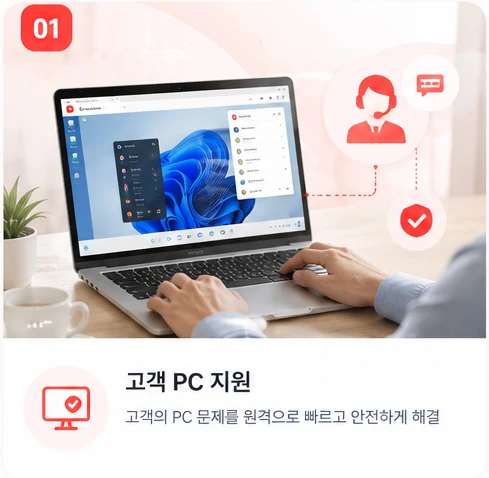
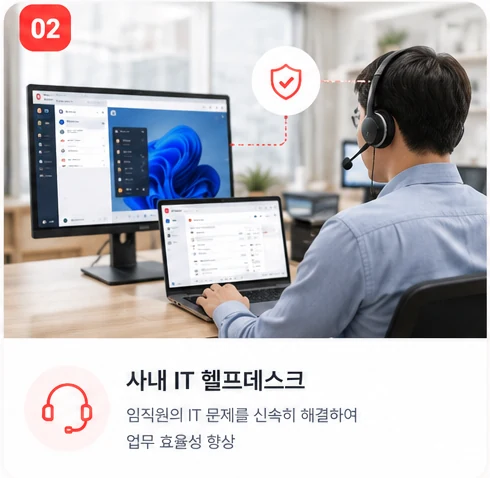
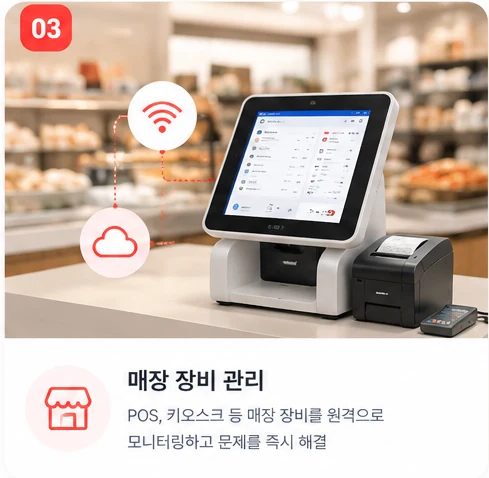
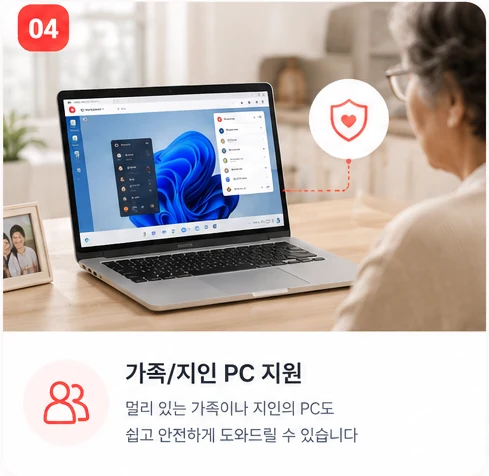
고객지원부터 사내 IT 관리까지 활용하세요
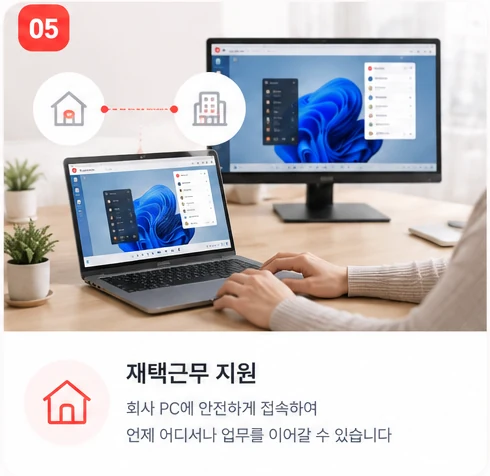
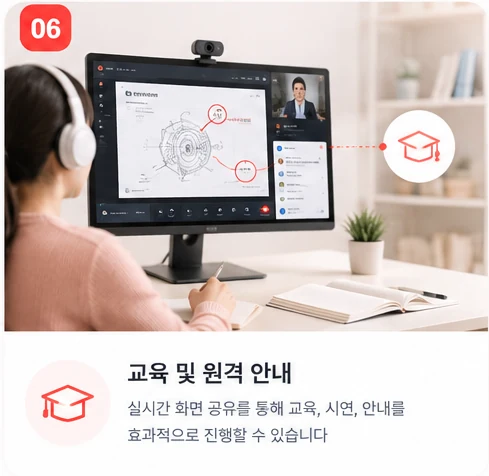
반복되는 PC 문의, 현장 장비 점검, 가족 PC 지원, 원격 교육까지 다양한 상황에 적용할 수 있습니다.
원격 지원재택근무원격 학습IT 관리기술 지원가족 지원